3DCG屋さんの活動記録

PROFILE ★★こんな人です

3DCGを活用した映像や没入体験コンテンツの制作をしています。テクノロジーの社会実装に興味があり。テクニカルディレクター。面白いこと新しいことにワクワクする気持ちに『素直』でいつづける。

ラベル Python の投稿を表示しています。 すべての投稿を表示

2024年2月22日木曜日

Side by Sideの立体視連番を動画にするスクリプト(Python)をChatGPTでつくってみた


 UEでサイドバイサイドで書き出した立体視の連番(PNG)を、mp4に変換するのが手間、、ってことでPythonで自動化。


●機能1(動画1作成)

  PNGをつなげただけのシンプル機能

●機能2(動画2作成)

  サイドバイサイドの片側だけをSingleViewとする。

※想定フォーマットは、1920x1200のサイドバイサイド。投影時は1200x1920の縦長。


Python GUI


FFmpegすっごいなー。

UEのMovieRenderQueueのジョブ完了後に、実行されるようにしたい。

以上。

構想からChatGPTとやりとして3時間で完成。よき。

2024年2月8日木曜日

Python をEXEファイルに


PySimpleGUI EXE maker 使って、PythonをEXEに簡単にできる。

https://pypi.org/project/pysimplegui-exemaker/


インストールしたら、コマンドプロンプトで実行。


cmdでGUI起動!!!

//pip install pysimplegui-exemaker

python -m pysimplegui-exemaker.pysimplegui-exemaker


上のテキストボックスに pythonファイルを、

下のテキストボックスに .ico ファイルを。

んで、実行すれば、pythonのフォルダにexeできる。


超簡単。以上!!


------------------------------------

ただ、連続で作成しようとするとエラー出ることが。

そんなときは、、、


①cmd開いて、pyinstalelrのフォルダに移動

cd {pyinstaller.pyのあるフォルダ}


もしパスがわからないときは

pip show pyinstaller


で調べよう!!site-packages にあるんじゃないかな。


②そこに、画面に出てるテキストをまるっとコピペして実行


③終わったら、もっかいMakeEXE をしてみよう!!!

→ 成功。EXE出てる。


----------------------------
以上。一年以上ぶりの投稿。
昨年2023年は怒涛の一年でした。。
今年は、新しいことに挑戦していこうと思っています。


2022年10月20日木曜日

Python自動化:フォルダ内の複数枚の透過PNGを1枚に結合 【Dir2Flipbook】


Dir2Flipbook


今回やったこと

フォルダ内の複数枚の透過PNGを1枚に結合するのを自動化。


WEB上はたくさんの「画像結合ソフト」がある!

ただ、試した見たもののやりたいことと若干ずれてたので

欲しい機能だけに絞ったPython作った。


<機能>

・フォルダ内の画像を1枚に結合

・透明度(アルファ)保持

・解像度に制限なし

・ただし、PNG専用


<使い方>

①Pythonをダウンロードして、3箇所変更する

フォルダパス、横枚数、縦枚数


②実行すると、フォルダ内の「combinedフォルダ」に画像が作成される

以上。

使えない場合は、
Pillowをインストールしてみてください。


Windowsなら

     pip install Pillow


<コード>


2022年9月15日木曜日

Stable Diffusion の img2img を試す


ローカル環境で StableDiffusion を試してみたところ

txt2img が成功したので、続けて img2img も試してみた。


以下サイトを参考にして、無事成功した !🙏

https://self-development.info/%E3%80%90stable-diffusion%E3%80%91img2img%E3%81%AE%E3%82%A8%E3%83%A9%E3%83%BC%E8%A7%A3%E6%B1%BA%E6%96%B9%E6%B3%95/


また、Pythonでコードをカスタマイズして、

・生成される画像ファイル名の末尾の連番をインクリメントセーブする

・promptなどのパラメータをテキストで保存する

というのも実装できた!


※一応Code貼っておきます(py3.9)


・・・けれど、

地味に時間かかるし、使い勝手悪いので、ちょっと先行き怪しい、、、

とのことで、ちまたで騒がしい既存の超便利なWebUIを試してみる!


色々ありすぎるが、自分の用途が達成できそうな

-----------------------------------

「AUTOMATIC1111版Stable Diffusion web UI」が良さそう。

全部入り機能だが、特に気になった機能4選!!!

Inpainting:特定の部分の描き直し ・Stable Diffusion upscale:512x512で作成後、高解像度化機能 ・Loopback:作成した画像をinputにして繰り返すことで、ブラッシュアップする ・Textual Inversion:自分で用意した学習データを使う

-----------------------------------

ということで、次回は、、、


Stable Diffusion web UI(AUTOMATIC1111版)のインストール

https://gigazine.net/news/20220907-automatic1111-stable-diffusion-webui/


■基本の「tex2img」

https://gigazine.net/news/20220909-automatic1111-stable-diffusion-webui-how-to-use/


■クリエイティブを加速せよ「img2img」

https://gigazine.net/news/20220913-automatic1111-stable-diffusion-webui-img2img/


を試す!


ひとまず、ローカルのVRAMが12GBあるので ローカル環境でためそう。

どっかのタイミングで、Google Colabを使ってみたい。


2022年9月14日水曜日

StableDiffusionをローカル環境で試す


・StableDiffusionを回数気にせず試したい!

・機械学習についてPythonとともに学びたい!


ということで、トライしたところ

なんとか開発環境構築が終わり、ローカルで何回でもStableDiffusionを使えるようになった!

たので備忘録メモ!


■事前チェック

CUDA 11.6をインストール済み


■Python3.9インストール

C:\Users\{userName}\AppData\Local\Programs\Python\Python39

 (デフォルトのまま)


■仮想環境

任意のフォルダに仮想環境を構築(今回はC:\Python39)

>cd C:\Python39

>py -3.9 -m venv my_venv


■パッケージインストール

仮想環境にインストールしたいので、


まず仮想環境への切り替え(仮想環境 .venv ディレクトリのactivate.batを実行)

>C:\Python39\my_venv\Scripts\activate.bat


この状態で、まず pip upgrade。

(.venv) >C:\Python39\my_venv\Scripts\python.exe -m pip install --upgrade pip


続けて、pipでインストール。 ※仮想環境を作ったときのバージョンになる

(.venv) >python -m pip install <package name>


・PyTorch

(.venv) >python -m pip install torch


・Transformers【仮想環境にインストール推奨】

(.venv) >python -m pip install tranformers


・Diffusers【仮想環境にインストール推奨】

(.venv) >python -m pip install diffusers


■Diffusersの動作確認

pythonをコピペして、仮想環境で実行→OK


■StableDiffusionの動作確認

Pythonをコピペして、仮想環境で実行 →OK !簡単


もし、PyTorchエラーがでたら、PyTrochを入れ直してみる。

・PyTorch入れ直し

(my_venv) >pip list

で +cu116 が入っていないものをアンインストール

(my_venv) >pip uninstall torch

つづけてインストールし直し。

(my_venv) >pip install torch torchvision torchaudio --extra-index-url https://download.pytorch.org/whl/cu116

※https://pytorch.org/


--------------

StableDiffusionのテストPython


============================================

■参考サイト(諸先輩の説明に感謝)

・ローカル環境でStableDiffusionを実行する

https://self-development.info/%E3%80%90%E7%B0%A1%E5%8D%98%E3%80%91%E3%83%AD%E3%83%BC%E3%82%AB%E3%83%AB%E7%92%B0%E5%A2%83%E3%81%A7stable-diffusion%E3%81%A7%E5%AE%9F%E8%A1%8C%E3%81%99%E3%82%8B%E6%96%B9%E6%B3%95/

・DreamStudio金額は?

https://ciclo.jp/dreamstudio/

・Prompt参考(lexica)

https://lexica.art/?q=city++siver&prompt=d9b2c577-5083-4b76-9de0-e01117682f56

・Promptまとめ 

https://golabo.net/stable-diffusion-command/

2022年5月6日金曜日

Windowsの自動化ツールを、Python+GUIで作る!(取り組み編)


 Windowsで使うGUIツールをPythonで作りたい。

Python + GUI


GUIのライブラリどれ使おうか・・・

PySimpleGUIがつかいがってよさそう!(機能はそこそこつかえればOK)


参考

https://speakerdeck.com/okajun35/pythondedesukutotupuapuriwojian-dan-nizuo-rufang-fa?slide=26


てことで、、まずはPySimpleGUIをインストール


pip install pysimplegui


つづけて、exeにするやつインストール


pip install pysimplegui-exemaker

※起動はこちら

python -m pysimplegui-exemaker.pysimplegui-exemaker


GUIサンプルが多数ダウンロードできます!

https://github.com/PySimpleGUI/PySimpleGUI


DLして解凍後、

PySimpleGUI-master\DemoPrograms 内のpyを各自実行すると

様々なGUIが確認できます。


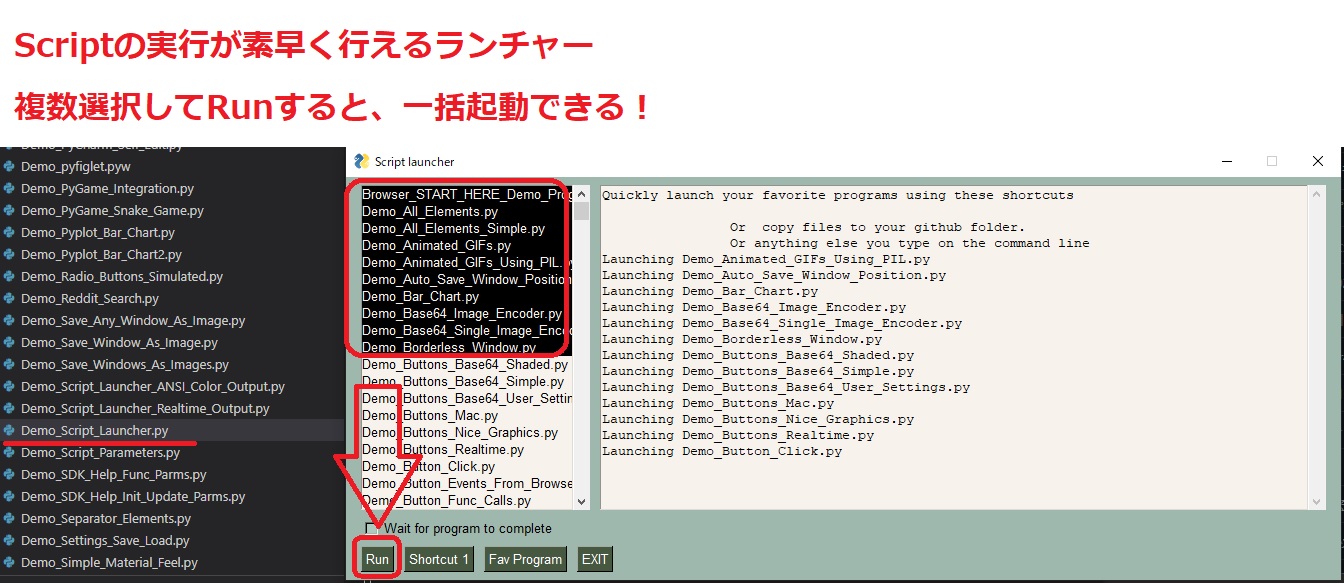
★サンプルGUIの閲覧にはまずこちら!!

- Demo_Script_Lancher.py


PythonScriptの実行が素早く行えるランチャー。

複数選択してRunすると、サンプル一括起動できるので

いろいろなGUIを見るのに最適。


こんなかんじで


以上!


良いGUIライフを。

2022年2月22日火曜日

PySimpleGuiはじめました。  Python GUI のラッパー。


 UEへのAlembicバッチインポーターを作るに当たり、

PythonのGUIを作成したいってことで、

PyQtを考えてたけど、正直今まで使いこなせてなかったのと

将来性を考えて → PySimpleGuiを使ってみよう!


インストールからいろはこちらで


早速やりたいこと

・ファイルオープンダイアログ

・ファイルパスを複数リスト化

・各ファイルに応じた文字列(UEへのインポートフォルダ)の欄

・シンプルなボタン


以上。


Windowの可変は resizable=True

Widgetの可変は keyを事前に設定、windowsをfinalize、expand


https://pysimplegui.readthedocs.io/en/latest/#finalize-or-window-parameter-finalizetrue

https://novnote.com/pysimplegui-tips/617/#i-5


今日の成果・・・Tableにして、テキストボックスにして、、


あー!ListBoxじゃなくて編集できるようにTextBoxにしたい!

あー!読み込み先のパス表示できるようにTableにしたい!


# 元のファイル https://pysimplegui.trinket.io/demo-programs#/examples-for-reddit-posts/visual-basic-mockup

import PySimpleGUI as sg
from os.path import basename

#frame1 = [[sg.Radio('1ファイルにシートごとにまとめる', 1, key='-MULTI-SHEET-', default=True)],
#          [sg.Radio('1ファイル1シートにまとめる', 1, key='-ONE-SHEET-')]]


layout = [[sg.Text('Set Alembic Files', size=(15, 1), justification='left'),
          sg.InputText('enter file path', enable_events=True,key='-PATH-'),
          sg.FilesBrowse('Brows', size=(10,1),key='-FILES-', file_types=(('Alembic ファイル', '*.abc'),))],
          #[sg.Button('ログをコピー'), sg.Button('ログをクリア')],
          #[sg.Output(size=(100, 5), key='-MULTILINE-')],
          #[sg.Button('入力一覧をクリア')],
          [sg.Listbox([], size=(50, 2), enable_events=True, key='-LIST-')],
          [sg.Button('Import',key="key_btn_import")]
          ]

window = sg.Window('AbcBatchImport', layout,resizable=True,finalize=True)
#window["-PATH-"].expand(expand_x=True, expand_y=False)  # ウィンドウサイズに応じて入力エリアを可変に
window["-LIST-"].expand(expand_x=True, expand_y=True)  # ウィンドウサイズに応じて入力エリアを可変に

new_files = []
new_file_names = []

while True:             # Event Loop
    event, values = window.read()
    if event == sg.WIN_CLOSED:
        break
    elif event == 'key_btn_import':
        if values['-FILES-'] != '':
            print('FilesBrowse')

            # TODO:実運用には同一ファイルかどうかの処理が必要
            new_files.extend(values['-FILES-'].split(';'))
            new_file_names.extend([basename(file_path) for file_path in new_files])

            print('ファイルを追加')
            window['-LIST-'].update(new_file_names)  # リストボックスに表示します


window.close()

2022年2月17日木曜日

資料画像集め Google画像検索を一括ダウンロード (Python)


Googleで検索ヒットした画像を一括ダウンロードしたい!!


手順

・インストール

pip install google_images_download


以上!


コマンドラインから実行(windowsボタン押して コマンドプロンプト)

googleimagesdownload --keywords "リンゴ"


※注意 カレントディレクトリに保存される


ここでエラー

フォルダは作成されるが、ファイルがDLされない。

Unfortunately all 10 could not be downloaded because some images were not downloadable. 0 is all we got for this search filter!


以下参考にして解決。

https://qiita.com/GeekMasahiro/items/8c5b6df476ce91adc698


改めてコマンド実行 →ダウンロードできた!!!


デフォルトだと100個までしかダウンロードできない。

ので、chromedriver.exeつかってリミット外す。

(参考サイト参照)


できた♥


Sample

googleimagesdownload  --keywords "検索文字列" -l 1000 -o "保存フォルダパス" --chromedriver "C:\Program Files (x86)\Google\Chrome\chromedriver.exe"


参考サイト

https://qiita.com/tomokin966/items/fdf14f4bfaa8bf97eed6

(オプションについて情報あり↑

https://pystyle.info/download-images-from-google-with-google-images-download/

https://qiita.com/Ikko_Kojima/items/4d943c60ff5e886a0544


----------------------------------

さらにさらに

batバッチファイルにすれば、複数の検索処理をワンクリックでできるので便利!

ただし、キーワードに日本語を使うときは、エンコードをANSIにしないと文字バケする。


一緒にやったこと

・VisualStudioCode install

https://code.visualstudio.com/docs/?dv=win


・Git for windows install

https://qiita.com/taiponrock/items/632c117220e57d555099


ーーーーーーーーーーーーーーーーーーーーーーーーーーーーーーーーーー


ちなみにChromedriver.exe は以下に入れました。


C:\Program Files (x86)\Google\Chrome

2020年11月25日水曜日

UE4.25 でコントロールリグの作業効率Python


以下のサイト様のPythonを使わせてもらいました!!


Mayaリガー向け!UE4.26 ControlRig &Python、コントロール階層を自動で作る! 

https://tech-art.online/ue-controlrig-python/


ただ、UE4.25.3でうまくいかなかったので、勝手に更新してみた備忘録です。

改良途中ですが配布。(カスタムして再配布がNGならすぐ消しますのでm(__)m)


2020年7月28日火曜日

UE4のUMG でPythonツール作成


スケルタルメッシュのマテリアルを一括で適用させたい!
Skeletalmesh material assign 20200721)

問題は
UE4にアニメ付きAlembicキャッシュを読み込むと、マテリアルすべて剥がれてる。。
それを、自動で割り当てたい!

参考


一応できた。


できたツールの使い方は、
・手動でAlembicをインポート
・同じキャラクタなら、最初の1体は手動でいったんすべてのマテリアル割当
・2体目からは以下の手順で自動割り当て
  ①ツールで1体目のマテリアル割当情報取得(実際は、スロットインデックスとマテリアルのパス)
  ②2体目以降のマテリアル未割当のAlembicに対してマテリアル割当(実際は、スロットインデックスとマテリアルパス)


ポイントは
・どの情報を「String」にするか、しないか
・Unrealの情報はStringにできない。配列で格納しにくい?
・↑で困ったら、力づくで「String」に変換してSliceで切り取る!!Splitもつかうと簡潔になる!
・Attributeで困ったら、UE内でマウス右クリックでコピー、テキストエディタにコピーすると内容が少し見えてくる


■今後の展望
・Undoができるようにしたい!


2020年6月18日木曜日

はじめての OpenCV for Python で画像表示


OpenVINO を使う前に
OpenCVを試してみたい


ってことで


インストール
cmdからpipでインストール

今回は main(core)だけインストールしたので

$ pip install opencv-python

でOK!
どうやら 4.2がインストールされたっぽい。
ちなみに、Windowsです。

さらに、画像表示テスト。

使ってみた。
うほ!簡単楽しい。


2020年6月14日日曜日

ドラッグアンドドロップしたファイルをリストにして、任意のBatchファイルを作成するPythonツール その1


以前の記事の更新版です。

より、直感的に操作できるように改良。

最終的なゴールは、
こちらのサイトでやってる「シーンファイルをフォルダに入れて」の部分を
「GUIにドラッグしてリスト」にしたら便利じゃないかな、
と思って開発始めました!


<改良点1>
以下の①②の両立ができるようになった!!!
①GUIにファイルをドラッグアンドドロップしてリストに追加
②リスト内をドラッグアンドドロップで並び替え

<改良点2>
BatchテキストのPrefixのAssetを追加。


特に、<改良点1>に関しては
Pyside2とQtdesignerでつくったGUIをつかった環境での資料が少なく・・・
結局トライアンドエラーを繰り返して何とかなった。


備忘録
一番のポイントは
<改良点1>はデフォルトでは両立しないということ。
で、このサイトを参考にして改良。(Thanks!!!)
....
が、しかしうまくいかない。
理由は、「外部ファイルも内部リストも、どちらもドラッグしたときにUrlをもっている」ということ!
つまり、DropEventのときに「Urlをもっていないとき」という条件が満たされず
内部リストの並び替えが処理されないということ。
...
で、トライアンドエラーを繰り返して
最終的に、DropEventの冒頭に
super(......
を記述することで、なんとか解決した。(大丈夫なんか?)


ということで完成!!
もっと汎用的になって、需要があればシェアしようと思います。
以上!


2020年6月13日土曜日

ゼロからはじめる QtDesignerでGUI作成と、Pythonでつくるツール!


ゼロからはじめる
QtDesignerでGUI作成と、Pythonでつくるツール!
(過去のメモです。。。)
ーーーーーーーーーーーーーーーーーーーーーーーーーーーーーー


Qtインストール不要
PyQtインストール不要
.uiを.pyに変換も不要

必要なのは

PySide2 + Python

ファイルは
test.py ←今回書いた
test.ui  ←QtDesignerで作成

さらに、pythonw.exeと関連付ければ
test.pyをダブルクリックするだけで起動する。
こりゃ便利。


ーーーーーーーーーーーー
その他 pythonインストール関係

python3.7をインストール。
python2.7も残す。
C:python/に上入れた。


環境変数に
python37
python37/Scripts
を追加。
python37をpython27の上に配置する


PySide2のインストールはコマンドプロンプトから

よく使うコマンドは
pip install PySide2

python関連
import sys
sys.versioin
sys.exec_prefix

モジュールのバージョン確認は
import PySide2
PySide2.__version__


開発はatom。
QtCharm?いいのかな


■windowsでのPCセットアップ

python入っていたらアンインストール
(スタートメニューから確認、プログラムの削除から確認)

python2.7、python3.7の順でインストール
(C/python/Python27        C/python/Python37)

コマンドプロンプトから
pip install PySIde2
 
環境変数の確認
Python37
Python37/Scripts
Phthon27
Python27/Scripts
 
以上


Python pyside2 Qt アイコン作成 勉強用メモ


アイコン作成

アイコン設定
'iconfile' : 'icon.icns',

macでapp化できなかった。
ので、
python3  setup.py py2app -A
でエイリアス作成ならうまくいった。

pip3.7 install -U py2app==0.15
Pysideのエラーは消えた
pip3.7 install -U ordereddict

python pyside2 Qt  勉強メモ


ボタン押したらコマンドじっっこう

pyside2
ファイルオープン
フォルダオープン
ダイアログまとめサイト!

ーーーーーーーーーーーーーーーーーーー
PYthon勉強

Qt for PYthonやる中で 「class」 「 __init__」 が多用。
def(関数)でだましだましやってきましたが
さすがにこの2つ理解せんと。
ということで以下のサイトを3つ読んだ。 完全理解。

コンストラクタ
クラスと関数の違い(超初心者)
⬇️
インスタンスとコンストラクタ完全理解!


2020年6月10日水曜日

Mayaをコマンドプロンプトから起動して、MayaPythonで処理する


こちらを参考にするも。。できない。

PYTHONPATHのせい?
リモートデスクトップのせい?

なぜだー!

・・・試行錯誤の末、以下で解決。


SET MAYA_UI_LANGUAGE=en_US
SET PYTHONPATH=C:\Users\Taro\Documents\python\maya
 
SET MAYA_CMD_FILE_OUTPUT=C:project\autoBat\runFiles\log\cube.log
"C:\Program Files\Autodesk\Maya2018\bin\maya.exe" -command "python(\"import runCmd;runCmd.run('<Mayaシーンファイルのフルパス>')\")"


コマンドプロンプトで ” 自体を引数に使いたいときは 手前に¥をつける。

エスケープ仕様、なるほど勉強になりました。
参考サイトはこちら

-----------------------------------------------------------
おまけ。
runCmd_BASE.py 


-------------------------------------------------------------------

◆構造のまとめ

①runBat.bat(Mayaシーンファイルのパスを複数入れ、ひとつずつ②の処理するbat)
②runCmd.py(①から送られるシーンファイル情報を受け取り、Mayaで開いて、MayaPythonを実行する。)

で、このあとやろうとしているのは
①に複数Mayaシーンファイルのパスを手書きするの大変なので
①を作成するGUIをPython(QtDesigner)で作成する。→③batWorkGen.exe

...つまり

batWorkGen.exe(GUI操作)→ ①runbat.bat 作成
                          ↓ダブルクリック
                                                    ②runCmd.py が呼び出されて実行


Python3をWindowsに入れて、PythonPath追加。


なんか・・・・Python3が変なフォルダ(Cの深く)にあったので

クリーンインストールすることにしたのでそのメモ。


まず、既存のPythonをアンインストール。
→プログラムの追加と削除から、Python2 Python3を削除


次に、公式からPython3をDL。


DLしたexeファイルをダブルクリックで実行。
最初の画面で、Add Python Path をオンにしたほうが良い。
【注意!】
ここで、何も考えず進めたら・・・また深くにインストールされてしまったので、

最初の画面で、CustomInstall を選択して


以上。


さらに、batファイルなど、コマンドプロンプトでPython実行するときに
PythonPathも設定しておくと便利。
都度、一時的にPath通すのがうまくいかなかったので、
恒久的になっちゃうけど環境変数に追加します。

環境変数/ 新規で

PYTHONPATH = <任意のフォルダパス>

参考サイト:


2020年5月11日月曜日

Mac用のApp作成でエラーチェック方法


今回は Pythonをappに変換した時のメモ。

使ったのは py2app。

ちなみに、setup.pyの作成は
ターミナルで以下を実行

py2applet --make-setup pycopyQt_v5.5.py


Pyside2の追加もあるので、カスタムを使う
カスタムは、includeに Pyside2 を追加。

で、ここからがエラー対処。

作成されたappを実行しても起動しない!?


➡︎ Consoleを使ったトラブル探し

まず、Console起動。
検索でキーワード入力「アプリ名」
再度、アプリ名をダブルクリックして実行。
Consoleを確認する。

以上

2020年5月8日金曜日

ファイルを親の階層ごとコピーするツール (完成への道)その5


GUIにドラッグ&ドロップを使いたい!

ということで

GUIを tkinter から wxPython に変更してみた。


wxPythonとは?
https://techacademy.jp/magazine/28276


ドラッグ&ドロップのサンプル
https://qiita.com/hiroyuki827/items/adefe9cce8e1e1c8f113

シンプルサンプル
https://www.python-izm.com/gui/wxpython/wxpython_frame/

グリッド状にレイアウト
https://maku77.github.io/python/wxpython/layout.html


が、Sampleがうまくいかない。

no module wx

って出る。。断念。


------------------------------------------------------------
あと、せっかく tkinter でGUI作るのにいろいろ勉強したのに
また wxpython でGUIの勉強するの大変。。。

ということで、Qt使おう!


pyside2 (+Qtデザイナー)でやろう
ドラッグアンドドロップ
https://doc.qt.io/qtforpython/overviews/dnd.html


Qtデザイナー+pyside2 の参考サイト
https://note.com/junf/n/n213ad44999b0
https://fereria.github.io/reincarnation_tech/11_PySide/01_PySide_Basic/00_Tutorial/02_create_designer/

----------------
---------------
---------------

Pyside2使ってできた!!!


Windows用exe → こちら
pythonコード(メインとGUIファイル) → こちら

大変だった〜
・tkinterを QtDesigner+Pyside2 に置き換える(テキストボックスとスピンボックス)
・QtDesignerの.ui使用時のカスタムウィジット( LineEdit)反映
・ファイルとフォルダをドロップしてパス入力


ちなみに
・Windowsでの py→exe変換は py2exe
・Macでの py→app変換は py2app


ちなみにちなみに、そのままではうまくいかなかったエラーもメモ
Windowsで py2exe で QUiLoaderが使えないエラー
  ➡︎QtDesignerの.uiファイルが使えないので、.pyに変換したら解決!
Macで py2app で作成された app が起動できないエラー
  ➡︎setup.py にPyside2のincludeを追加してもダメ・・
  ➡︎py2app、shiboken2、numpy いずれかの不具合でダメ・・・
  ➡︎というわけで次の方法でapp化
   (1)エイリアスでビルド ( "python3 setup.py <python名> -A" )
         (2)使用するMacにPython3をインストール
         (3)ターミナルで "pip3 install PySide2" でPySide2をインストール
         (4)Applicationフォルダに pycopyQt.app を入れる
        以上。


参考サイト
⬛️サブクラス カスタムウィジット使うとエラー ★

ドラッグ&ドロップ ファイル名取得 の有効策

⬛️小ネタ:QtDesignerの.ui読み込んだ時にサイズが小さいままのエラー


-----------------------
過去の記事


2020年5月3日日曜日

Python コンストラクタ クラス インスタンス についてのお勉強


ーーーーーーーーーーーーーーーーーーー
PYthon勉強

Qt for Python(pyside2)でGUI本格的にやろうってことで
「class」 「 __init__」 を無視できなくなったきた。。

クラスって、、なんだ?

def(関数)でだましだましやってきましたが
さすがにこの2つ理解せんと!

ということで以下のサイトを3つ読んだ。


。。。完全理解!
なんだこれは

今まで、全然わからなかったのに
スーッと理解できた。
地道に日々Pyhtonでスクリプト作ってるからかな(涙)


コンストラクタ

クラスと関数の違い(超初心者)

⬇️
インスタンスとコンストラクタについて

以上!
コンストラクタ、インスタンス、クラスについて理解!
合わせて、関数も理解深まった。


いやぁ、スクール通ったほうがいいのかな?笑
さすがに独学だと歩みが遅い気がする。