3DCG屋さんの活動記録

PROFILE ★★こんな人です

3DCGを活用した映像や没入体験コンテンツの制作をしています。テクノロジーの社会実装に興味があり。テクニカルディレクター。面白いこと新しいことにワクワクする気持ちに『素直』でいつづける。

ラベル Mac の投稿を表示しています。 すべての投稿を表示

2025年9月17日水曜日

自分専用ダッシュボードをMacで自動レイアウトする方法(AppleScript活用)


毎朝PCを立ち上げると、Gmail・Googleカレンダー・スプレッドシートなど「必ず開くページ」を手動で並べ直していませんか?

今回、AppleScript を使って、Chromeの任意ページを外部モニターに「自分専用ダッシュボード」として自動レイアウトする方法をまとめました。備忘録として残しておきます。


実現したいこと

  • Mac起動後にワンクリックで、必要なページを Chrome で開く

  • 外部モニターの解像度(例: 3440x1440)に合わせて 4分割レイアウト

  • 毎朝同じ位置に Gmail・カレンダー・スプレッドシートを配置

スクリーンショット例:

  • 左上:Googleカレンダー(週表示)

  • 右上:Googleカレンダー(日表示)

  • 左下:Gmail

  • 右下:Googleスプレッドシート


AppleScript コード例

以下を スクリプトエディタ に貼り付け、「アプリケーション形式」で保存します。Dock に置けばワンクリックで起動できます。

tell application "Google Chrome"
    -- 左上(Googleカレンダー:週表示)
    set win1 to make new window
    set URL of active tab of win1 to "https://calendar.google.com/calendar/u/0/r/week"
    set bounds of win1 to {0, 0, 1720, 720}
    
    -- 右上(Googleカレンダー:日表示)
    set win2 to make new window
    set URL of active tab of win2 to "https://calendar.google.com/calendar/u/0/r/day"
    set bounds of win2 to {1720, 0, 3440, 720}
    
    -- 右下(スプレッドシート)
    set win3 to make new window
    set URL of active tab of win3 to "https://docs.google.com/spreadsheets/d/xxxxxxxxxxxxxxxxxxxxxxxxxxxxxxxxxxxx/edit"
    set bounds of win3 to {1720, 720, 3440, 1440}
    
    -- 左下(Gmail)
    set win4 to make new window
    set URL of active tab of win4 to "https://mail.google.com/mail/u/0/#inbox"
    set bounds of win4 to {0, 720, 1720, 1440}
end tell

仕組みのポイント

  • set bounds of winX to {左, 上, 右, 下} でウィンドウの座標をピクセル指定できます。

  • 3440x1440 を半分に分けて、それぞれ 1720x720 の4領域に分割。

  • URL部分を自分の「毎朝開きたいページ」に置き換えれば、自分専用ダッシュボードが完成します。


応用

  • 2分割や3分割レイアウトも自由に設定可能。

  • Automatorショートカット.app と組み合わせれば、Mac起動時に自動起動も可能。

  • Chrome以外のアプリ(SafariやFinder)も同様に位置指定できます。


まとめ

毎朝の「ウィンドウ並べ直し作業」を AppleScript で完全自動化できました。
わずか数十行のスクリプトで、外部モニターを自分専用のダッシュボードに変えられます。

👉 ルーチンワークを減らして、自分の時間を増やしたい人におすすめです!
2025年7月1日火曜日

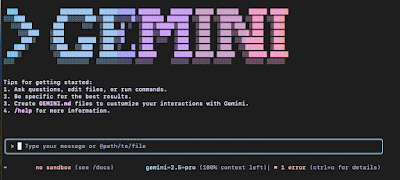
MacbookでGemini CLIを使うまでの完全セットアップ手順(成功記録)


GoogleのAIモデル「Gemini」をローカルのターミナルから使うために、MacBook ProでCLIのセットアップを行いました。環境変数やパーミッションで詰まったものの、最終的に成功したので手順を記録します。

✅ 環境

  • 端末:MacBook Pro(Apple Silicon)
  • シェル:zsh
  • 目的:Gemini CLIでチャットやスクリプト実行
  • APIキー:Google AI Studioで発行

✅ セットアップ手順

1. nvmでNode.js(LTS)をインストール

curl -o- https://raw.githubusercontent.com/nvm-sh/nvm/v0.39.7/install.sh | bash
source ~/.zshrc
nvm install --lts
nvm use --lts

2. Gemini CLIをグローバルインストール

npm install -g @google/gemini-cli

3. APIキーを環境変数に設定

一時的に使う場合:

export GEMINI_API_KEY="あなたのAPIキー"

恒久的に使う場合(起動時に有効):

echo 'export GEMINI_API_KEY="あなたのAPIキー"' >> ~/.zshrc
source ~/.zshrc

4. Geminiチャットを開始

gemini chat

🎉 これでターミナル上に対話プロンプトが表示されます。

✅ 補足メモ

  • 一部バージョンでは ~/.gemini/config.json を読まず、環境変数が必須
  • nvm を使えば npm の権限エラー(EACCES)を回避できる
  • APIキーを保護したい場合は:
    chmod 600 ~/.gemini/config.json

✍️ 最後に

CLIでGeminiを使うと、ちょっとしたプロンプトテストやスクリプト実行がとても便利になります。 Chatアプリを作ったり、テキスト解析に活かしたり、今後も活用していく予定です。

2024年12月19日木曜日

iPhone活用のお手軽動画編集フロー(2025.7.22追記)


◽️撮影→編集 をとにかく早く、お手軽にしたい!!ということで

超少人数(ほぼワンオペ)&超短期間プロジェクト(数日レベル)でのフロー検証してみたメモ。


時間と手間をかけず、とにかく速く!

後から細かく調整。


▼環境

・撮影機材(iPhone16 Pro Max + DJI OM6)

・編集ソフト(iMovie(iOS) ,  iMovie(Mac),  FinalCutPro)


▼フロー

📱 iPhoneで撮影

📱 iPhoneのiMovieでOKテイク動画を繋げる

※ここではトリミングしない!

📱 iPhoneのiMovieで「プロジェクトを送信」をして💻MacにAirDropで送信

※通信速いから有線使うべし!

💻 MacのiMovieで再編集

※トリミングとか。案件によってはここでMAしてもいいかも。

💻 iMovieで「ムービーをFinalCutProに送信」でプロジェクト移行

💻 FinalCutProのライブラリ「iMovieライブラリ」に表示されるようになる


💻 私は外部ストレージ(外付けSSD)にライブラリ(イベント)を保存したいので、FinalCutProで新規ライブラリを作成して、そこにiMovieライブラリからドラッグ&ドロップでコピーする。


-----------


以上!

最後のやつをしないと、ユーザー/ムービーフォルダに溜まるので内部ストレージがすぐパンパンになる。。。

ライブラリやイベント、フッテージの保存場所を常に意識して余裕を持った運用を。

余裕の目安として私は200GB~


----2025.7.22追記-------

FCPで本編集したらProRes 422で書き出し。

AfterEffectsでテロップ、OP・EDタイトル、追加。MAも。

2020年5月11日月曜日

Mac用のApp作成でエラーチェック方法


今回は Pythonをappに変換した時のメモ。

使ったのは py2app。

ちなみに、setup.pyの作成は
ターミナルで以下を実行

py2applet --make-setup pycopyQt_v5.5.py


Pyside2の追加もあるので、カスタムを使う
カスタムは、includeに Pyside2 を追加。

で、ここからがエラー対処。

作成されたappを実行しても起動しない!?


➡︎ Consoleを使ったトラブル探し

まず、Console起動。
検索でキーワード入力「アプリ名」
再度、アプリ名をダブルクリックして実行。
Consoleを確認する。

以上