3DCG屋さんの活動記録

PROFILE ★★こんな人です

3DCGを活用した映像や没入体験コンテンツの制作をしています。テクノロジーの社会実装に興味があり。テクニカルディレクター。面白いこと新しいことにワクワクする気持ちに『素直』でいつづける。

ラベル VJ の投稿を表示しています。 すべての投稿を表示

2025年8月8日金曜日

Notch入開101:ライブ演出映像製作のための基本ガイド(AIエージェント作成テスト記事)


Notch入門101:ライブ演出映像製作のための基本ガイド

3DCGや映像製作に携わっている人にとって、Notchはライブ向けの映像や演出映像をリアルタイムで制作できる非常に魅力的なツールです。この記事では、Notchを初めて触る人向けに、ソフトの概要からインストール方法、基本的な使い方までをまとめました。


Notchとは?

公式マニュアルではNotchを「高品質なコンテンツをインタラクティブに制作するためのリアルタイム・グラフィックスツール」と紹介しています。専用のGPUで高速に動作し、ノードベースのワークスペースやタイムラインを備え、アイデアをすばやく形にできるのが特徴です。

主な特徴

Notchの強みは、GPUを最大限に活用したリアルタイム処理にあります。公式サイトの機能一覧によると、以下のような機能が搭載されています。

  • 粒子・シミュレーション・ボリュメトリクス

  • プロシージャル生成

  • 2D/コンポジット/ポストプロセス

  • 3D照明・マテリアル

  • ビデオ&ライブ映像処理

  • センサー&インタラクティブ

  • Notch Blocks

  • バーチャルプロダクション対応

U2やFoo Fightersのツアー、ミュージカル『Frozen』などの大規模ライブでも使用された実績があり、プロフェッショナル向けにはメディアサーバーとの統合機能も用意されています。


インストール手順

Notchは公式サイトから60日間の無料トライアル版をダウンロードできます。

  1. アカウント作成

  2. インストーラを実行

  3. ライセンス選択画面で「Trial」を選択

製品版ライセンスを購入した場合は、自動でライセンスが適用されます。RFXライセンスを使用する場合はCodemeterドングルが必要です。


基本インターフェース

Notchはノードベースのワークスペースで構成されています。タイムラインやカーブエディタ、アセットブラウザなどが統合されており、リアルタイムでレンダリングを確認しながら制作できます。

主なパネル構成

  • ノードグラフ

  • タイムライン/カーブエディタ

  • ビューポート

  • プロパティ/インスペクタ


主要な機能とツール

  • コンポジット&色調補正

  • クローンとエフェクタ

  • ビデオ処理(背景除去・マスクなど)

  • 物理シミュレーション(布・ロープなど)

  • 高品質ライティングとマテリアル設定

  • センサー連携(Kinectやモーションキャプチャ)

  • パーティクルシステム

  • スクリプト&ロジック(JavaScript)

  • 外部連携(OSC・MIDI・Artnet など)


はじめてのシーンを作ってみる

基本は「ノードを追加してつなぐ」だけ。
シンプルなクローンアニメーションの例:

  1. Shape 3D ノードで基本形状を作成

  2. Cloner ノードで複製

  3. Continuous Modifier ノードでアニメーション追加

  4. Randomise Effectorで動きにバリエーションを追加

  5. CameraノードとPost FXノードで視点や演出を調整

ノードの接続によって、直感的かつ柔軟に構成できます。公式の「Notch Essentials」動画シリーズを見ながら実際に手を動かすと習得が早まります。


学習リソース

  • 公式チュートリアル(YouTube: Notch Essentials)

  • マニュアル(ノードリファレンス・検索機能あり)

  • コミュニティ(Discord・ブログ・ポッドキャスト)

  • その他サイト(Interactive & Immersive HQなど)


まとめ

NotchはGPUによる高速リアルタイムレンダリング、柔軟なノード構造、外部連携機能を備えた強力なツールです。ライブ演出やインタラクティブ映像に最適で、バーチャルプロダクションやXR分野でも存在感を高めています。

まずは無料トライアルを試しながら、ノードベースの制作に慣れていきましょう。この記事が、あなたの新しい表現のきっかけになれば幸いです。


タグ:Notch、リアルタイム映像、3DCG、モーショングラフィックス、VJ、ライブ演出


※この記事は AIエージェント「記事を書いて」と指示して、ログインから新規記事作成までのタスク処理をしてもらったテスト記事です。

2017年7月29日土曜日

iPhoneでVJ操作 @Mac


最近、VJソフトVDMX5がすごい多機能&感覚的に使えるってことを再認識して
もっと使えるようになりたいと思ってました。

ただ、ノートパソコンで制御するにはやはり画面が小さい
というかコントローラをもっと感覚的にリアルタイムにオペレーションしたい!

ということで、SyphonなりOSC経由の外部コントローラ、将来はoFやProcessingで自作コントローラを作りたいなと思っています、

まずは

既存のソフトなりハードで使えるようになろうという今回は、

iPhoneでVJ制御しよう!ということで
次のサイトを参考にして色々試してみました。

システムは以下の通り
■外部コントローラ: iPhone + TouchOSC
■制御中枢: Mac + TouchOSC bridge + VDMX5

スマホアプリの TouchOSC は600円
   …学生時代に買っていた!ラッキー(ろくに使えていなかったのは内緒トホホ)
Mac用ソフト TouchOSC bridge は無料

手順は丁寧に図解してくれてるのでどうぞ
http://ctg.hatenadiary.jp/entry/2017/02/05/232112


おぉ〜!!!!

iPhoneのTouchOSCのGUIから、
感覚的にVDMX5を制御できるのは感動🤗

キーボードやカーソル操作、地味にストレスなんですよね。。


ついでに試した機能も、簡単でした!
以下の通り。


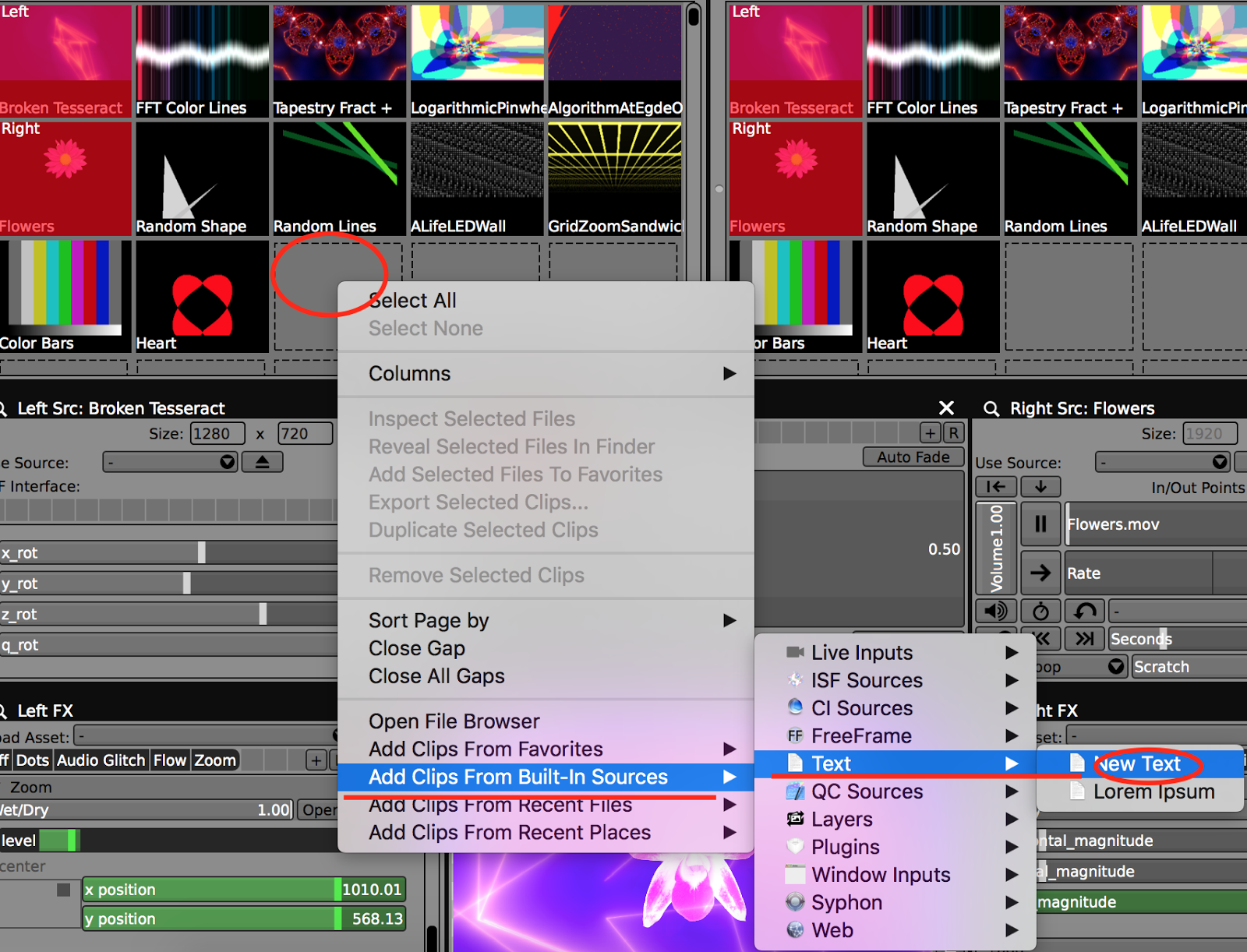
● MacBookの内部カメラをリアルタイムに使用!

● ケーブルで接続したiPhoneの内部カメラをリアルタイム使用!(touchOSC起動端末も
   ※上記FaceTimeCameraの下に表示される

● 内臓のループ動画読み出し

● 任意のテキスト
   …スペースや改行で区切った部分を認識して、リズムに合わせ自動で表示切り替え

今回は改行で4つを順番に表示!
小節ごとに切り換え


以上。これそのうち製品版購入したいかも!
で、使い方によってハードコントローラが必要なら
タッチパッドやMIDIキーボード買いたい。


ボタンやスライーダがついたこういうの「APC40mk2」の画像検索結果


ボタンに「映像+音」を割り当て置いて
即興で音と光の演出するとかねEDM的な。

ただ、これも結局MIDIデバイスなので
音楽を記録してボタンで再生っていうのは上記でいいけど
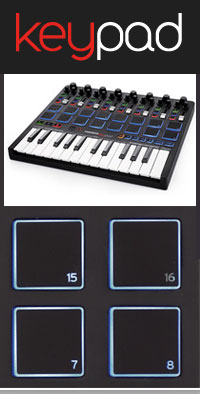
音を奏でて即興で弾くならやっぱり鍵盤が欲しい、ってことでこれかな!
のぶ、ボタン、スライダー、鍵盤・・・欲しい物理インターフェース全部入ってる欲しい
KEYPAD


とはいえ、実は映像演出がメインのVJはコントローラよりも
映像信号伝送周り、が大事かも。

HDMIを延長したり、
HDMIをキャプチャしたり、
HDMIを複数に分岐したり、
となると複数のPCを連結したり


はふ!
先は長い、、、


あ、あと
つまみは無限回転じゃない方がいいみたいね。
暗い場所で制御することも多いから、
やっぱり物理的なリアクションて大事よね。
身体感覚。
タッチパネルでの制御は、まだ慣れない。


2017年6月21日水曜日

Macから空間演出用に映像出力テスト VDMX5+Syphon


やること

● Macから映像出力
PC画面でちょこちょこ制作している身から、空間演出に向けた最初の一歩


HDMIでテレビモニターに出力とか、
DisplayPortをVGAに変換してプロジェクターに出力とか、
最近だとHDMIでプロジェクターに出力、とか

は、やっていた。
ただどれも画面の「ミラーリング」でしかなかった。

最終的には、VJライクで僕自身もPCで制御した映像演出をするかもしれないし
少なくとも現場で準備・セッティングしたりオペレーションしたりするときは
出力モニターへ「最終絵」と、オペレーションMacでの「作業画面」を分けなきゃ。

で、今までどうすっぺと思いながらモヤモヤしていましたが、
解決しそうなのでメモ。


●今回テストしたのは以下の環境
Mac VDMX ===AirPlay(Fire TV Stick)==>  テレビモニター

結果は・・・超絶かんたん!

手順はこのサイトを参考にさせてもらいながらやりました

①VDMXインストール(無料版あり。設定保存できないので、毎回やる必要あり)
②AirPlay接続、ディスプレイ設定でミラーリングをOFF
③VDMX起動、window/FullScreenOption/FullScreenで出力モニター選択

以上!簡単でしょ?


●今後の映像コラボを考えてSyphon使ってみる

oF、Processin、Blender、 Unity、UEとかの映像をSyphonを使ってVDMXに送信。
あとは上記と同じでモニターに出力。

と言うかSyphon使ったことなかったので、
それが Macに入っているのか、どうやって使うのか全くわからない。
調べりゃわかるだろう、とたかをくくっていたら・・・さぱり笑

結局、最初から入っているが
ServerとCliantがある。
これはMayaのBackburnerのサーバーとマネージャみたいなものかな?
と言うわけで、とりまProcessingの絵を Syhpon通してVDMXに送ってみる


まずは、ProcessingにSyphonのライブラリを追加。

スケッチ例をダウンロードして実行。
※実行画面が表示されない><?Syphonに飛ばすときはウインドウ表示されない?
これで、SyphonのServerに映像が送られた状態に!

ここで、VDMXから新規クリプ作成でSyphonを選択するとリストにProcessingが!

選択して映像出力!

わお簡単☆


以上。

このSyphonのServerとやらで
iPhoneのカメラ映像をリアルタイムに飛ばすに、しかもやり方によっては複数台同時に
VDMXで合成できるようです。すごい。・・・


今回は、空間演出したい!って思ってずっとやってみたかったことができた。


・ワイヤレスで最終映像の出力
 (MacBookはオペレーション画面)の成功
    ➡︎ FireTV Stick、 AirPaly、 VDMX

・Syphon使った映像転送・受信の成功
    ➡︎ Syphon(Server)、ProcessingのSyphonライブラリ、 VDMX


頭で理解するだけじゃなくて、実際手を動かして試してみるのはやらなきゃダメだ。
さてさて、これにKinect(Openpose)やゲームエンジン(BGE,UE,Unity)、Arduinoなど
混ぜて復号システムでインタラクティブなコンテンツ作りたいので、まだまだやることあるわ〜。
楽しいけど、、仕事と子育て(家事)で時間が取れず思うようにカタチにならない><;
頑張るぞ!


※おまけ 色々サイト

VJソフトまとめサイト 
・・・プロジェクションする形状変えれるMadmapper気になってるけど、
   一番オススメしてたVDMX使ってみた。確かにVJ(リアルタイム合成)ならこれか。

屋外100mで映像送るとき
・・・結論はHDMIは短距離専用なので、SDIに変換して送る。
   PC =HDMI=> HDMI-SDIコンバータ =SDI=> SDI-HDMIコンバータ =HDMI=> PJ
   と言うかコンバータ安い!Blackmagic製だし欲しい・・・公式サイト
   だって、コンパクトで機能十分で9800円!
   最低2台+ケーブル類だとしても3万円で100m出力システムができる!?

Syphon(Server)に対応していないソフトを力技でSyphonに飛ばす方法
・・・架空サブディスプレイ作成して、そこに表示されたものを飛ばす方法らしい。
   ただ、不具合エラー率がかなり高いとのこと。。。最終手段?