3DCG屋さんの活動記録

PROFILE ★★こんな人です

3DCGを活用した映像や没入体験コンテンツの制作をしています。テクノロジーの社会実装に興味があり。テクニカルディレクター。面白いこと新しいことにワクワクする気持ちに『素直』でいつづける。

ラベル Realtime の投稿を表示しています。 すべての投稿を表示

2017年8月20日日曜日

OSCでのBlender制御を,AnimationNodeでより自由に!


以前に、OSCを使ってトランスフォームを制御した
しかし、コントローラの入力パラメータ範囲(0〜1)と直接リンクしかできなかった。


NodeやPythonでOSC入力に係数を挟むのを試みたが、ダメでした。


と、ここでAnimationNodeを使ってみた。
使い方はこちらをご覧ください。


で、使った結果がこちら

やった!!

OSC入力に係数挟んでトランスフォーム制御できた!

うれしー!!!!!


ポイントは
オブジェクトのトランスフォームに接続するのはAnimationNodeのTransformOut。

位置Xに、AnimationNodeのfloat変数+係数ノードを接続する。

float変数自体をKeyingSetにして、それにOSCの入力と接続する。


今後、確認したいのは、
TransformOutで制御できないパラメータはどうやって制御する?
Python?Nodeでできる?
時間あるときに試してみよう。


2017年7月29日土曜日

OSCでBlender制御 with iPhone


touchOSCでBlenderをリアルタイムに制御したい。
これもできるみたい!
以下、雑メモですが。


解説動画


iPhone設定
 PCと同じ無線ネットワークに接続(有線での方法模索中。。)
 
touchOSC設定
 PCのIPアドレス入力
 OSC enableに(TouchOSC Bridge, CoreMIDIは off でOK)


Mac設定
 TouchOSCはインストール不要

Blender設定
 addOSCをインストール(Blenderのプラグインフォルダにいれる。zipのままでOK)
 PCのIPアドレスを入力
 PortをOSCと合せる


keying Setを作成。
方法1 プリセットを選択
方法2 プリセットを解除し、個別のパラーメタでKeyingSet追加
import keying set を押して表示。
addOSC playして、OSC操作、最後にデータを受信したボタンで
Pickすると、接続される。


注意:
touchOSCのoptionは全てオフで。


以上。
BGEでも出来るみたいなので、すごく楽しみ。


-----------------------------------------------------------
追記 2017.8.16

【BlenderのaddOSC設定 備忘録】

Listen on:ホストPCのIPアドレス(IPv4)
Destination address:端末のIPアドレス?

touchOSCのLocal IP address をDestination address に記入。


iPhoneでVJ操作 @Mac


最近、VJソフトVDMX5がすごい多機能&感覚的に使えるってことを再認識して
もっと使えるようになりたいと思ってました。

ただ、ノートパソコンで制御するにはやはり画面が小さい
というかコントローラをもっと感覚的にリアルタイムにオペレーションしたい!

ということで、SyphonなりOSC経由の外部コントローラ、将来はoFやProcessingで自作コントローラを作りたいなと思っています、

まずは

既存のソフトなりハードで使えるようになろうという今回は、

iPhoneでVJ制御しよう!ということで
次のサイトを参考にして色々試してみました。

システムは以下の通り
■外部コントローラ: iPhone + TouchOSC
■制御中枢: Mac + TouchOSC bridge + VDMX5

スマホアプリの TouchOSC は600円
   …学生時代に買っていた!ラッキー(ろくに使えていなかったのは内緒トホホ)
Mac用ソフト TouchOSC bridge は無料

手順は丁寧に図解してくれてるのでどうぞ
http://ctg.hatenadiary.jp/entry/2017/02/05/232112


おぉ〜!!!!

iPhoneのTouchOSCのGUIから、
感覚的にVDMX5を制御できるのは感動🤗

キーボードやカーソル操作、地味にストレスなんですよね。。


ついでに試した機能も、簡単でした!
以下の通り。


● MacBookの内部カメラをリアルタイムに使用!

● ケーブルで接続したiPhoneの内部カメラをリアルタイム使用!(touchOSC起動端末も
   ※上記FaceTimeCameraの下に表示される

● 内臓のループ動画読み出し

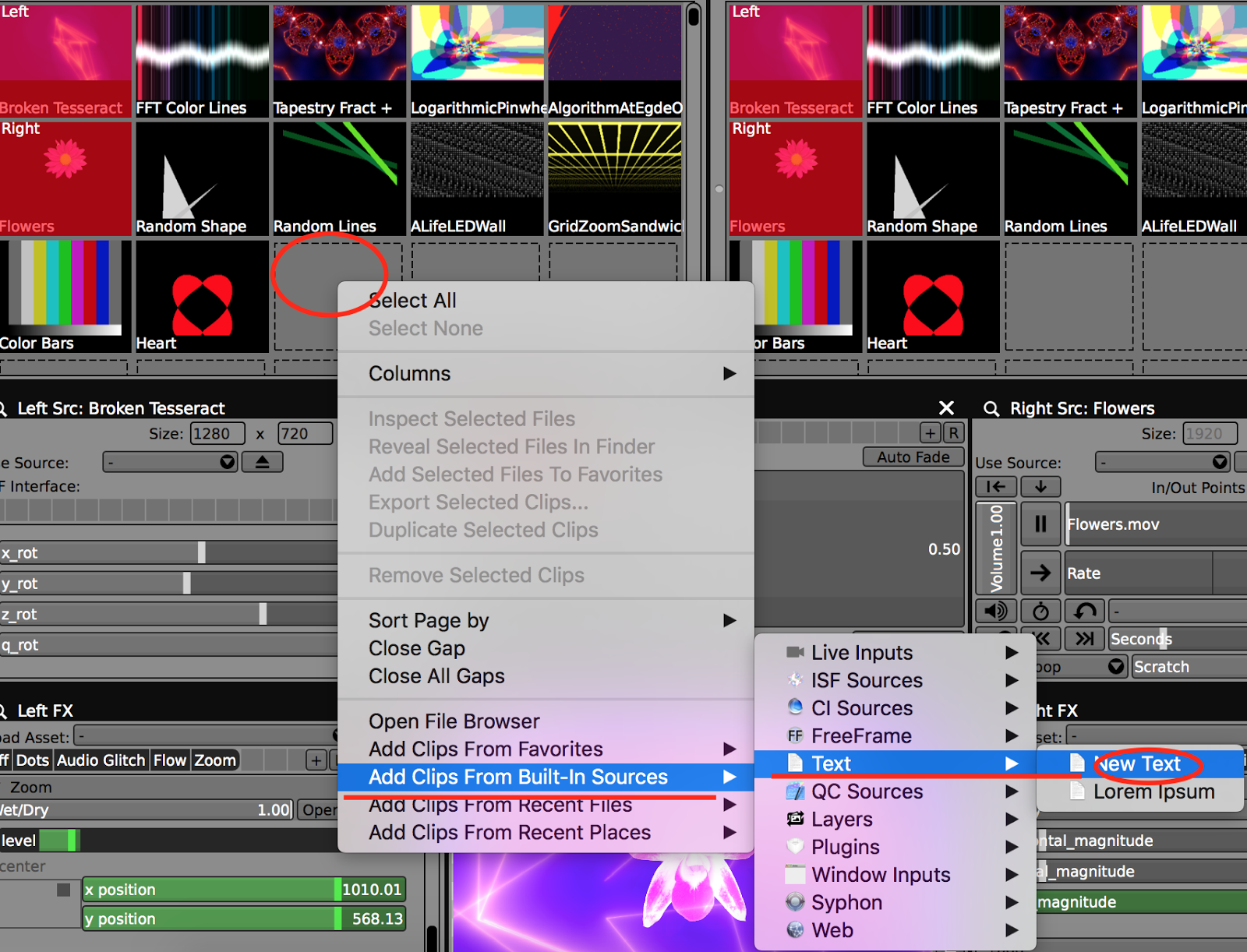
● 任意のテキスト
   …スペースや改行で区切った部分を認識して、リズムに合わせ自動で表示切り替え

今回は改行で4つを順番に表示!
小節ごとに切り換え


以上。これそのうち製品版購入したいかも!
で、使い方によってハードコントローラが必要なら
タッチパッドやMIDIキーボード買いたい。


ボタンやスライーダがついたこういうの「APC40mk2」の画像検索結果


ボタンに「映像+音」を割り当て置いて
即興で音と光の演出するとかねEDM的な。

ただ、これも結局MIDIデバイスなので
音楽を記録してボタンで再生っていうのは上記でいいけど
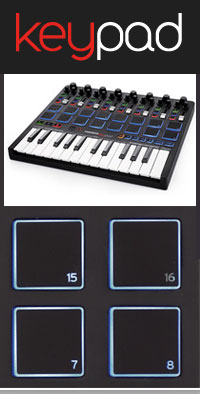
音を奏でて即興で弾くならやっぱり鍵盤が欲しい、ってことでこれかな!
のぶ、ボタン、スライダー、鍵盤・・・欲しい物理インターフェース全部入ってる欲しい
KEYPAD


とはいえ、実は映像演出がメインのVJはコントローラよりも
映像信号伝送周り、が大事かも。

HDMIを延長したり、
HDMIをキャプチャしたり、
HDMIを複数に分岐したり、
となると複数のPCを連結したり


はふ!
先は長い、、、


あ、あと
つまみは無限回転じゃない方がいいみたいね。
暗い場所で制御することも多いから、
やっぱり物理的なリアクションて大事よね。
身体感覚。
タッチパネルでの制御は、まだ慣れない。


2017年6月10日土曜日

EeVee‼︎‼︎‼︎‼︎‼︎ 待ってた!リアルタイム高品質レンダラ


これです、これ!
待ってましたよ、高品質なリアルタイムレンダラー
これさえあれば、DCCツールの強みであるモデリング、セットアップ、アニメーションなどを活かしつつ、BGEでインタラクティブなシステムにシームレスに移行できて、かつ高品質なコンテンツ制作、のパイプラインが完結するじゃないですか!

待ってました!(ってまだ正式公開じゃないけど。こちらからDL

EeVee(イーヴィー)


…3ヶ月前?から出てたけど、今日知ったのは内緒。。


とにかく、cyclesは高品質だけどBGEの完全なリアルタイムに対応してるかは…正直微妙だと感じてました。
が、このEeVeeは違うと思われます。
まだ英語の説明を熟読してないけど、そんな感じがするいろんな人のコメント!
興奮冷めやらない最速レビューをどーぞ!


レビューサイトはこちら


blender  でいろいろやってみたいぞ。
さて何からしようかな。


●やってみたいことリスト
・eeveeでフォトリアルなリアルタイム
・EXRのマルチパスコンポ→BGEにもある?
・カメラトラッキングと実写合成コンポ
・リジットボディ、水、布、FX!


BGEでAR!


そろそろ確立したいこと
・キャラクターセットアップ
・kinect連動 with NI MATE


※Blenderの日本語解説サイト !これで勉強しよう
http://blender-cg.net/