3DCG屋さんの活動記録

PROFILE ★★こんな人です

3DCGを活用した映像や没入体験コンテンツの制作をしています。テクノロジーの社会実装に興味があり。テクニカルディレクター。面白いこと新しいことにワクワクする気持ちに『素直』でいつづける。

ラベル UE の投稿を表示しています。 すべての投稿を表示

2022年11月16日水曜日

EUWでLevelActorの値制御


 UnrealEngine で作業効率化!

今回はUE4のEditorUtilityWidgetを使って、

Actorをセットしたら簡単にパラメータ制御ができるテスト!


SinglePropertyViewの設置。

パラメータ変更するボタンも設置。

プルダウンで表示されるクラスを「Soft Reference」で変数化して
名前をSetPropertyNameと同じにする。


あとはRun Editor UtilityWidgetする。


現在のLevel(World)にあるクラスが選択できる。


2022年7月20日水曜日

UEでLive Link Faceをつかってフェイシャルキャプチャ


UEで window/Live Link を起動しても
iPhoneのSubjectが認識されない。。。


そんなときは2点試してみて。

①有線PCと無線スマホが同一ネットワークにない?
 隔離機能、ネットワーク分離 ←なってたらNG.

②ファイアーウォール設定
 以下でアプリケーションを許可して下さい。


UE4.27
→C:\Program Files\Epic Games\UE_4.27\Engine\Binaries\Win64\UE4Editor.exe

UE5.0
→C:\Program Files\Epic Games\UE_5.0\Engine\Binaries\Win64\UnrealEditor.exe


以上でLiveLinkで認識されるはず。

※UE5でLiveLinkのパネルはここから


うまくいけば、iPhoneで顔をキャプチャした瞬間に
LiveLinkパネルにSubjectが表示されます。


GOOD!!!!!


2022年5月31日火曜日

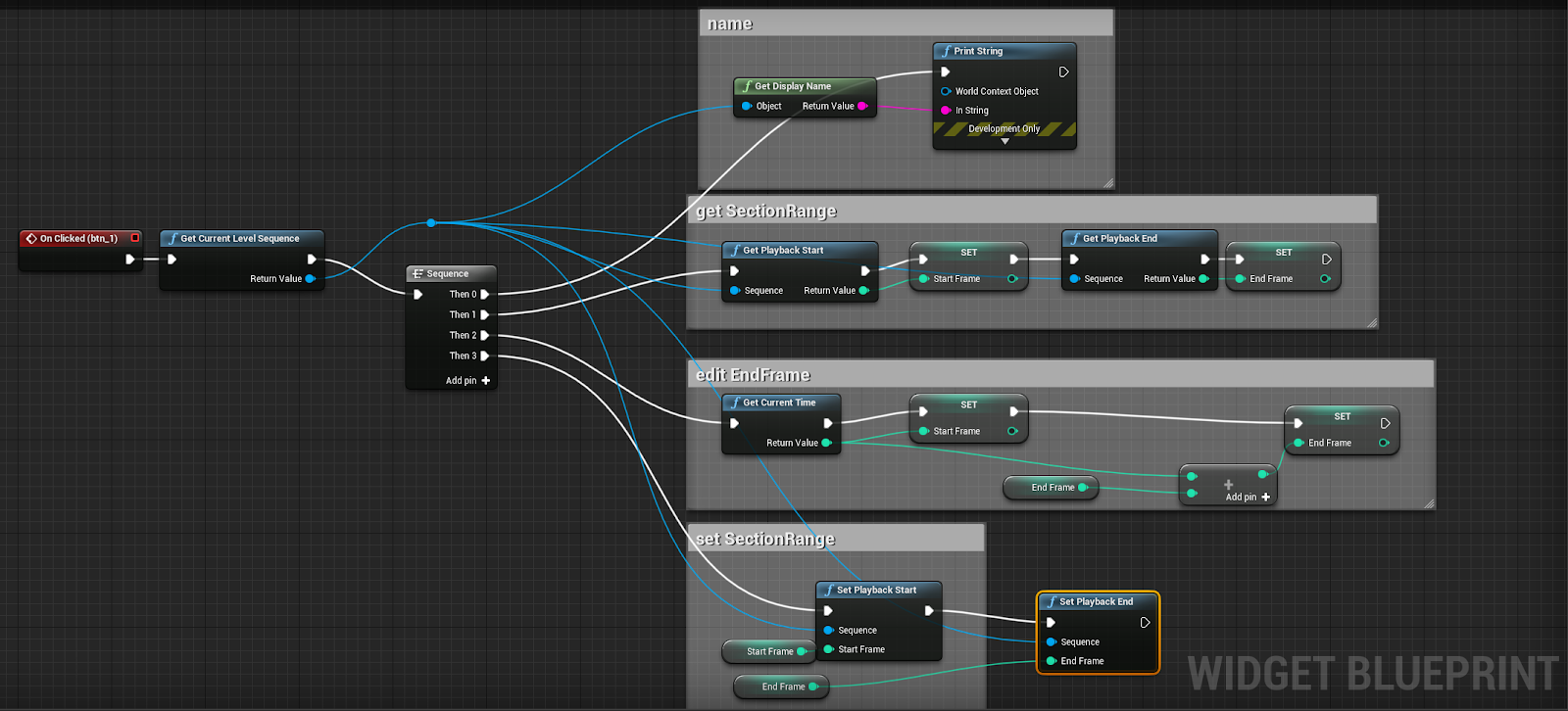
【UE】EUWでシーケンサーのタイムレンジを簡単に設定・変更するツール(仮)


UE4.27のEditorUtilityWidgetで実装。


<やりたいことリスト> 

カレントシーケンサーのIN/OUT変更

  ・開始位置だけ指定してシフト移動

    ・カレントシーケンサーのカレントタイムに合わせる ★1

    ・IN値 指定

  ・IN/OUT値 それぞれ個別に指定

■選択したシーケンサーのIN/OUT変更

  ・開始位置だけ指定してシフト移動

    ・カレントシーケンサーのカレントタイムに合わせる ★2

    ・IN値 指定 

  ・IN/OUT値 それぞれ個別に指定

------------------------------------------------------


ひとまず上記の★1,★2だけ作成。

残りは、また時間見つけてやります!


以下スクショ。


GUI


★1


★2


2020年11月25日水曜日

UE4.25 でコントロールリグの作業効率Python


以下のサイト様のPythonを使わせてもらいました!!


Mayaリガー向け!UE4.26 ControlRig &Python、コントロール階層を自動で作る! 

https://tech-art.online/ue-controlrig-python/


ただ、UE4.25.3でうまくいかなかったので、勝手に更新してみた備忘録です。

改良途中ですが配布。(カスタムして再配布がNGならすぐ消しますのでm(__)m)


2020年7月28日火曜日

UE4のUMG でPythonツール作成


スケルタルメッシュのマテリアルを一括で適用させたい!
Skeletalmesh material assign 20200721)

問題は
UE4にアニメ付きAlembicキャッシュを読み込むと、マテリアルすべて剥がれてる。。
それを、自動で割り当てたい!

参考


一応できた。


できたツールの使い方は、
・手動でAlembicをインポート
・同じキャラクタなら、最初の1体は手動でいったんすべてのマテリアル割当
・2体目からは以下の手順で自動割り当て
  ①ツールで1体目のマテリアル割当情報取得(実際は、スロットインデックスとマテリアルのパス)
  ②2体目以降のマテリアル未割当のAlembicに対してマテリアル割当(実際は、スロットインデックスとマテリアルパス)


ポイントは
・どの情報を「String」にするか、しないか
・Unrealの情報はStringにできない。配列で格納しにくい?
・↑で困ったら、力づくで「String」に変換してSliceで切り取る!!Splitもつかうと簡潔になる!
・Attributeで困ったら、UE内でマウス右クリックでコピー、テキストエディタにコピーすると内容が少し見えてくる


■今後の展望
・Undoができるようにしたい!


2020年4月15日水曜日

UnrealEngine4のシーケンサーをコマンドラインでレンダリング


UE4のシーケンサー(Sequencer)をCommandlineからレンダリングする。


シーケンサーが複数ある、
書き出しフォルダ・ファイルの命名規則
がバラバラでヒューマンエラーやコストが高くなってきたので
コマンドラインで自動化!!!


参考サイト
https://docs.unrealengine.com/ja/Engine/Sequencer/Workflow/RenderingCmdLine/index.html


できた★

基本的にMayaのコマンドラインレンダーと同じ。

ちょっとエラーがあったので、備忘録。
以下。

---------------------------------------------
コマンドラインレンダ
エラー


<2020.4.15>
■bat実行しても、コンソール以外何も表示されない
→UE4Editor.exeのパスを正しく入力する
→プロジェクトのパスを正しく入力する
→Mapのパスを正しく入力する(GameがContentフォルダになります)


■UE4が起動されてMapが表示されるが、画像が保存されない
→レベルシーケンスのパスを正しく入力する


■解像度が反映しない
→ -windowed の引数を追加(参考サイト2
→ カメラのアスペクト比固定のチェックオフ

以上。

-------------------------------------------------
おまけで
bat中身


"C:\Program Files\Epic Games\UE_4.24\Engine\Binaries\Win64\UE4Editor.exe"
"<プロジェクトのフルパス ~.uproject>"
/Game/(マップのパス)
-windowed
-game
-MovieSceneCaptureType="/Script/MovieSceneCapture.AutomatedLevelSequenceCapture"
-LevelSequence="/Game/(レベルシーケンスのパス)"
-NoLoadingScreen
-resx=240
-resy=120
-forceres
-MovieFrameRate=30
-NoTextureStreaming
-MovieFolder="<保存先フォルダのフルパス>"
-MovieFormat=BMP
-MovieQuality=100
-MovieName="<ファイル名>"
-MovieCinematicMode=yes
-MovieWarmUpFrames=10
-MovieStartFrame=360
-MovieEndFrame=400
-NoScreenMessages


2017年9月21日木曜日

UE4とLEAPmotionを接続テスト!


手の位置情報など細かいトラッキングをしてくれる
専用センサーLEAP MOTION
それを使ってUE4を制御してみるテストです。


手順
LEAP MOTION 本体
LEAP MOTION ドライバ(開発環境?)
UE4でLEAP motionのプラグインを読み込み(標準で入っている) UE4.11以降


・・・いつものごとく、こちらのサイトで詳しくのってます。どうぞ


とりあえず

LEAP MOTIONのドライバはこちらからDL
英語のLEAP MOTION getStart for UE4はこちらからどうぞ


ちなみに、2017/9月現在のLeapMotionSDKの最新版はv3.2。
でも、UE4.17のLeapMotionにはv2.0って書いてあったから、
今回は最新ではなくv2のSDKをDLしました。
※実はv3入れたけど、手が表示されなくて解決しなかった。
あと、v2は114MBでv3は450MBっていうのも気に食わん!笑


UE4とArduinoを接続テスト!


いつものごとく解説サイトを参考に進めていきます

解説サイト


テストするのは


Arduino ⇔ PC/Mac(UE4)


UE4Duino


《UnrealEngine側の設定》
DL
解凍
ここでいったんUEプロジェクト作成(=フォルダも自動作成される)
上記フォルダに、解凍してできたPluginフォルダをまるまるコピー
再度UEプロジェクト起動、編集/PluginsからEnableにする
が、ここで私はEnableにならないエラーが、、、どうやらプラグインにはバージョンがあるらしい。
(※現時点でUE4Duinoの最新版は4.16.3。4.17で使用するにはプラグインを作り直さないといけない)
というわけで、4.17用プラグイン作成
そのやり方はこちら
・・・・と思って進めていたけど、4.17用プラグインも更新配布されていた
こちらからダウンロード
問題なくプラグインの認識してくれてOK!!

Enableにチェックが入っていればOKヽ(^o^)丿

《Arduino側の設定》
シリアル通信で、テキスト pならLED_ON oならLED_OFF
の処理をするスケッチ
(※コピペするだけ笑)


事前の設定作業は以上。
あとはUEでブループリントをつなげる作業!!!

ここは、冒頭に紹介したUEでArduino接続解説サイトをご覧ください。
とても分かりやすく、私は1つの問題もなく成功しました。
これ以上に丁寧な説明できる自信はありません笑


というわけで、無事UE4.17でArduino接続成功!!!!


2017年6月28日水曜日

UEで自作ノード作成 C++のお勉強


私の周りにBGE使う人が皆無。。
UEを使う人はいる!

…とりあえずやりたいことを現実にするために、
いまはUEでプロトタイプを作ることが得策と考えました。。

とは言っても、過去に2回くらいEPIC GAMEを起動して、UEのサンプルをさわったくらいで、正直全く分からないレベル。

①ということで、まずは触ってみよう!自分のPCで起動するか試してみよう!笑
②そしてC++でノード(ブループリント?)を作ってみよう
  ※C言語の勉強もしなきゃと思ってたのでちょうどよい!いずれoFの本格使用にむけて。。


まず①

自宅PCで過去にインストールしたUnrealEngineを起動。
C++で新規プロジェクト作成する。

VisualStudio2013をインストールしてください


ダウンロードとインストール
(関係ないけど、自宅ネット速度遅すぎる。。Wifi受信機が安いからかな。早く有線にしたい!)

さらに、Unrealのバージョンも古かった(4.7 )ので
最新版(4.16)をダウンロード&インストーラ起動(一旦EPIC GAMES閉じる)

ちなみに、古いバージョンは EPIC GAMESから削除した。
さらに、最新版のインストールもEPIC GAMESから行う。

計6GBのファイルをDLするので、回線的に時間かかるから、いったん就寝。


2017年5月30日火曜日